Guide utilisateur
Cargamento calcule comment remplir une palette avec des colis, comment placer les palettes dans un véhicule, et dans quel ordre les préparer au quai. Il s'adresse aux préparateurs de commandes, chefs de quai, caristes et exploitants transport.
L'outil a trois écrans reliés : la Palettisation alimente le Camion, le Camion alimente le Quai. Chaque saisie recalcule tout immédiatement : il n'y a pas de bouton « Calculer ».
Les longueurs sont en centimètres, les poids en kilogrammes, les volumes en m³. Vous pouvez taper12,5ou12.5.
Prise en main en 5 minutes
- Connectez-vous sur
https://cargamento.vozit.dev/connexion. À la première ouverture, un guide présente les trois étapes et propose trois départs : *Je pars de mes colis*, *Mes palettes sont prêtes* ou *Voir un exemple*. Il se rouvre avec le bouton Guide en haut de l'écran. - Étape 1 · Palettisation (si vous partez de colis) : tapez les dimensions et le poids d'un colis, choisissez la palette, la hauteur et le poids max, puis la quantité commandée. Cliquez Ajouter au camion →.
- Étape 2 · Camion : choisissez le véhicule. Vos palettes apparaissent dans « Palettes à charger » ; ajoutez-en avec + Ajouter des palettes. Le plan se calcule tout seul. Si vous préférez décider vous-même, passez sur Je place moi-même (voir *Chargement manuel*).
- Étape 3 · Quai : déposez les palettes au sol comme sur le plan et imprimez l'ordre de chargement pour le cariste.
Les onglets sont numérotés 1, 2, 3 et affichent le nombre de palettes (Camion) et d'emplacements (Quai). Un ? à côté d'un champ explique le terme : survolez-le, ou touchez-le sur tablette.
Se connecter
L'outil se trouve sur https://cargamento.vozit.dev/app et demande un compte. Les comptes sont créés par un administrateur ; si vous n'en avez pas, utilisez Demander un accès sur la page d'accueil.
- Rester connecté sur cet appareil (coché par défaut) garde la connexion 30 jours. Décochez-le sur un poste partagé.
- Le bouton rond avec une silhouette, en haut à droite, ouvre votre menu : Mon compte, Aide, Se déconnecter (et Administration pour les administrateurs).
- Mon compte permet de changer votre mot de passe (10 caractères minimum). Les autres appareils connectés avec votre compte devront se reconnecter.
- Mot de passe oublié : demandez-en un nouveau à votre administrateur.
Palettisation
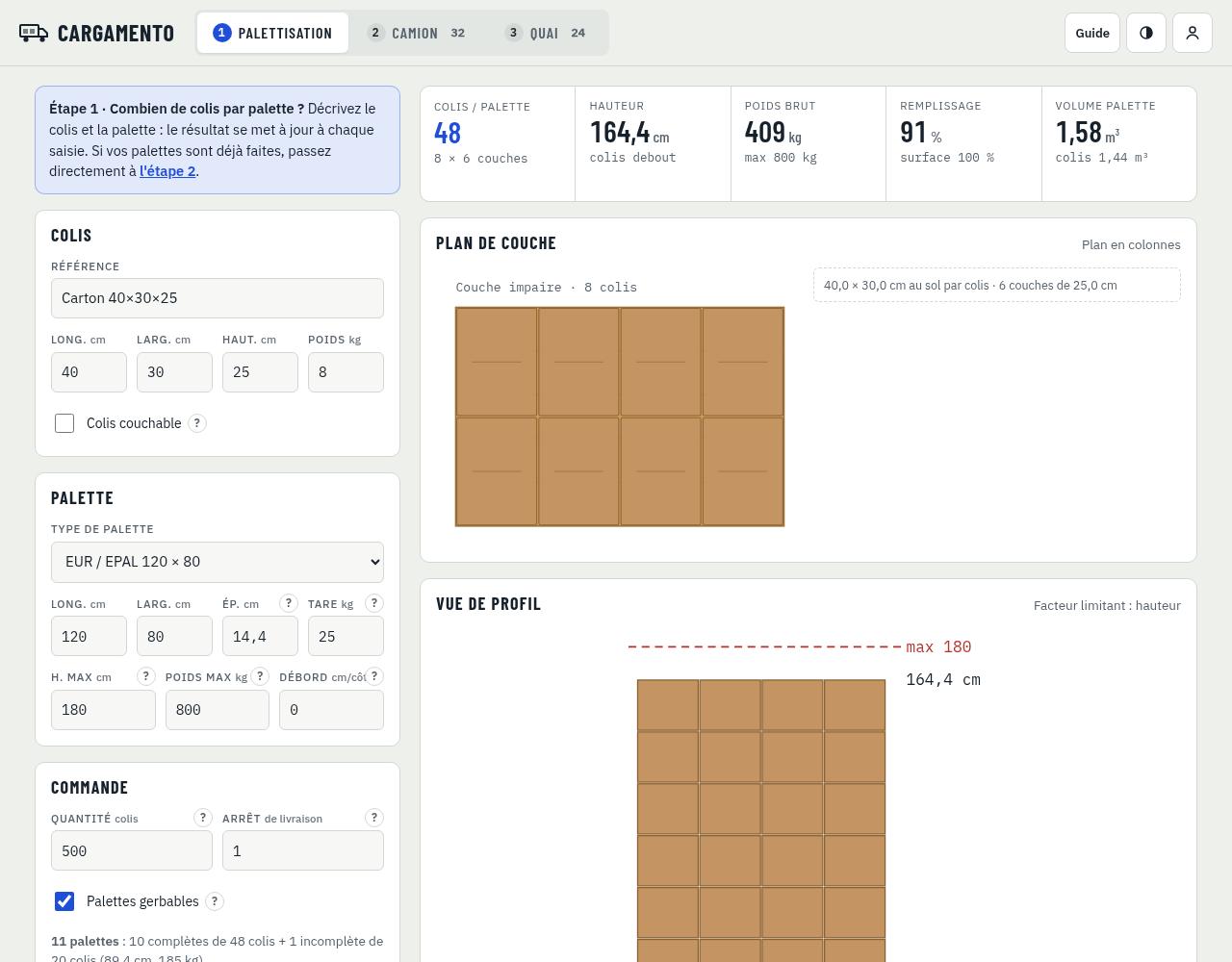
Ce que vous saisissez
| Bloc | Champ | À savoir |
|---|---|---|
| Colis | Référence | Texte libre, repris comme nom de ligne dans le camion. |
| Colis | Long., Larg., Haut., Poids | Dimensions d'un colis, poids d'un colis. |
| Colis | Colis couchable | Coché : l'outil essaie aussi le colis couché sur le côté et sur le bout, et garde la position qui met le plus de colis. Décoché : le haut reste en haut. |
| Palette | Type de palette | Remplit longueur, largeur, épaisseur et tare. Modifier une de ces cotes passe le type en « Personnalisée ». |
| Palette | H. max, Poids max | Limites palette comprise. |
| Palette | Débord | Centimètres de dépassement autorisés de chaque côté du plateau. |
| Commande | Quantité | Nombre de colis commandés (facultatif). |
| Commande | Arrêt de livraison | 1 = premier client livré. |
| Commande | Palettes gerbables | Les palettes pourront être superposées dans le camion. |
Ce que vous obtenez
- Colis / palette : colis par couche × nombre de couches.
- Hauteur et poids brut de la palette, avec la position du colis retenue (debout, couché).
- Remplissage en volume et en surface. Avec un débord, il peut dépasser 100 % : c'est normal.
- Facteur limitant : la hauteur ou le poids, selon ce qui arrête l'empilement.
- Plan de couche vu de dessus. Si le plan est « mixte » (colis dans les deux sens), la couche paire est dessinée en miroir : alternez les couches pour croiser les colis et stabiliser la palette.
- Vue de profil avec la ligne rouge de hauteur max. Une dernière couche incomplète est dessinée en clair.
- Avec une quantité : le nombre de palettes complètes et la palette incomplète (hauteur, poids).
Envoyer au camion
Ajouter au camion crée une ou deux lignes de chargement (les palettes complètes, et la palette incomplète s'il y en a une) et ouvre l'écran Camion.
Messages d'erreur
Une saisie incomplète ou incohérente ne bloque pas l'écran : un message dit quoi corriger, par exemple « Le colis est plus grand que la palette. » ou « La hauteur max doit dépasser l'épaisseur de la palette. ». Un champ illisible ou négatif est encadré en rouge.
Camion
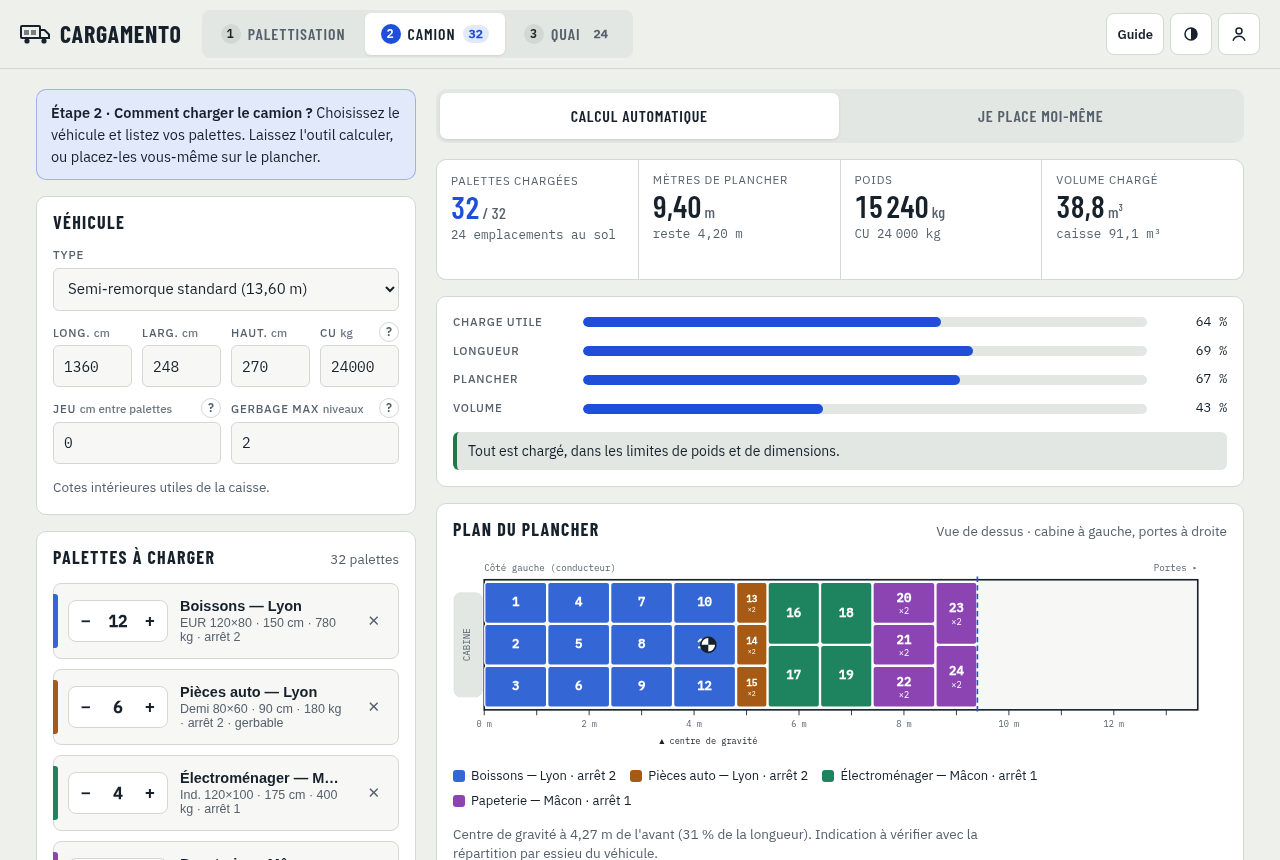
Véhicule
Choisissez un véhicule dans la liste (semi standard, méga, porteurs, fourgon, conteneurs) ou tapez vos propres cotes intérieures utiles et la charge utile (CU). Réglez :
- Jeu : espace laissé entre deux palettes (0 par défaut).
- Gerbage max : nombre maximum de palettes superposées, de 1 à 4 (2 par défaut).
Palettes à charger
Chaque ligne décrit un lot de palettes identiques. Elle s'affiche en une ligne lisible : quantité, désignation, puis type de palette, hauteur, poids, arrêt et « gerbable ».
- − / + change la quantité d'un geste.
- Toucher la ligne ouvre le détail : désignation, type de palette, longueur × largeur, quantité, hauteur, poids d'une palette, arrêt, gerbable. Terminé le referme, Dupliquer en fait une copie.
- ✕ supprime la ligne ; Annuler dans le message en bas de l'écran la rétablit.
- + Ajouter des palettes crée une ligne et l'ouvre.
- Exemple charge un chargement de démonstration (deux arrêts, quatre lignes).
- Tout vider retire toutes les lignes, après confirmation dans la page (et avec Annuler).
Sans aucune ligne, l'écran propose trois départs : calculer depuis vos colis, saisir des palettes prêtes, ou voir un exemple.
Comment l'outil charge
- Les palettes gerbables d'un même arrêt et d'un même format sont superposées : la plus légère toujours au-dessus, sans dépasser le nombre de niveaux ni la hauteur du véhicule.
- Le dernier arrêt livré part au fond, côté cabine ; l'arrêt 1 est chargé en dernier, côté portes.
- Le plancher se remplit par rangées en travers, de la cabine vers les portes. Pour chaque rangée, l'outil choisit de mettre les palettes en long ou en travers selon ce qui consomme le moins de plancher.
- Une palette trop haute, trop large, ou qui ne trouve plus de place est signalée « non chargée » avec son motif.
Lecture des résultats
- Palettes chargées / demandées, nombre d'emplacements au sol.
- Mètres de plancher utilisés et longueur restante.
- Poids total et volume chargé.
- Jauges charge utile, longueur, plancher, volume : orange quand on approche de la limite, rouge au-delà.
- Alertes : palettes non chargées et surcharge (bloquantes) ; charge déséquilibrée en longueur ou décalée sur le côté (avertissements) ; ou « Tout est chargé ».
- Plan du plancher vu de dessus, cabine à gauche. Chaque ligne a sa couleur. Le numéro est l'ordre de chargement ; « ×2 » signale une pile de deux palettes ; un coin d'une autre couleur signale une pile qui mélange deux lignes. Le pointillé bleu marque la fin du chargement, le disque noir et blanc le centre de gravité.
Le centre de gravité est une indication de répartition, pas un calcul de charge par essieu.
Chargement manuel
Au-dessus des résultats de l'écran Camion, deux boutons : Calcul automatique (l'outil place tout) et Je place moi-même. En mode manuel, c'est vous qui posez chaque palette sur le plancher ; l'outil vérifie, numérote et chiffre votre disposition exactement comme un plan automatique.
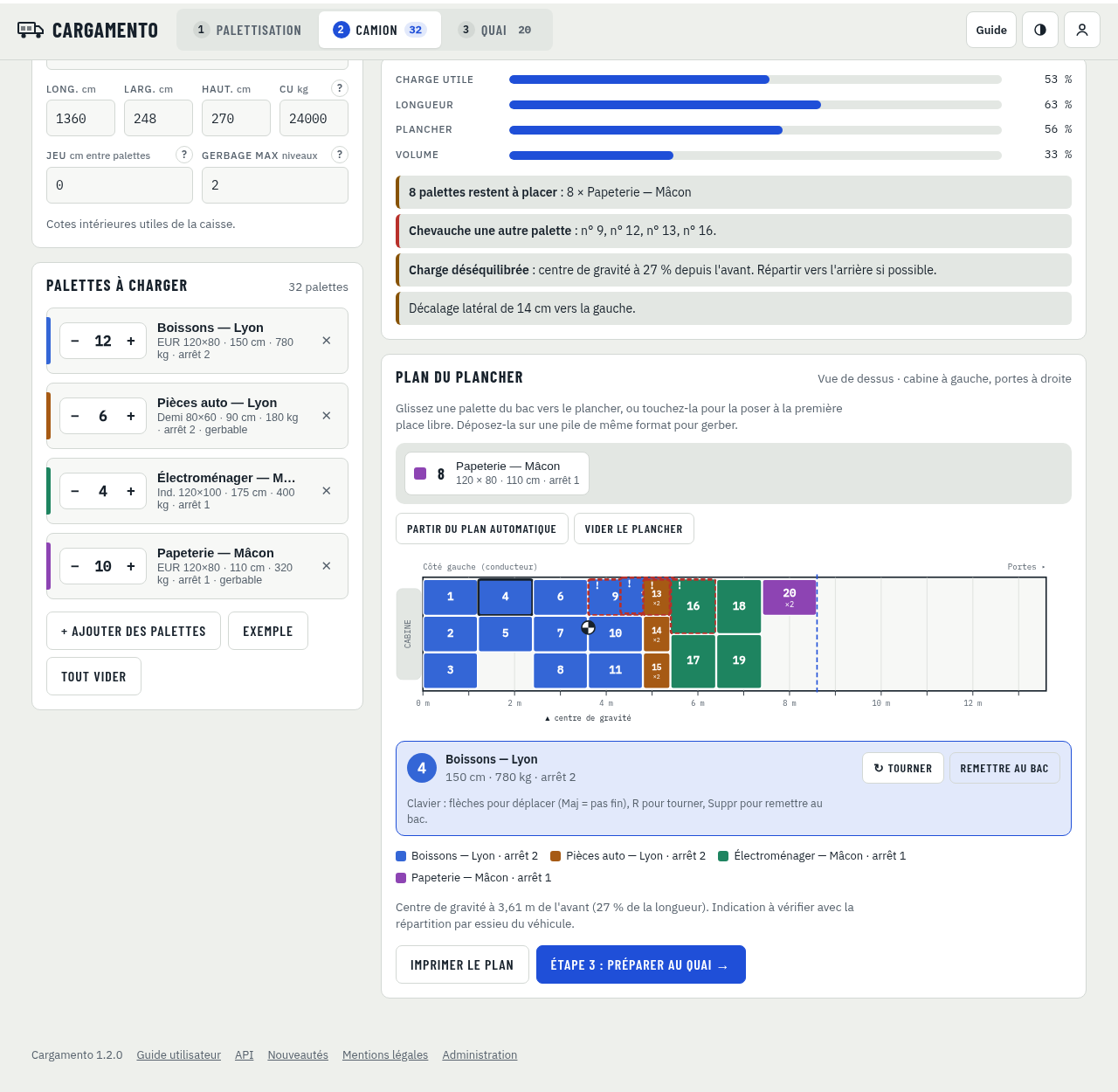
Poser les palettes
- Le bac, au-dessus du plancher, liste les palettes qui restent à placer, par ligne, avec leur nombre.
- Glissez une palette du bac jusqu'à l'endroit voulu du plancher. Un cadre vert montre où elle se posera, rouge si la place est prise.
- Touchez une ligne du bac sans glisser : la palette se pose à la première place libre, de la cabine vers les portes.
- Les palettes s'aimantent aux parois et aux bords des palettes voisines, en tenant compte du jeu réglé.
- Partir du plan automatique pose tout comme le calcul automatique : il ne reste qu'à ajuster.
- Vider le plancher remet toutes les palettes au bac (avec Annuler).
Ajuster
- Glissez une palette posée pour la déplacer.
- Lâchez-la sur une autre pile pour la gerber dessus.
- Touchez une palette pour la sélectionner. La barre qui apparaît sous le plan propose ↻ Tourner (en long ou en travers), Dépiler (remet au bac la palette du dessus) et Remettre au bac.
- Au clavier : Tab pour aller d'une pile à l'autre, flèches pour déplacer de 10 cm (avec Maj : 1 cm), R pour tourner, Suppr pour remettre au bac, Échap pour désélectionner.
Ce que l'outil vérifie
Un déplacement impossible est refusé, avec la raison en bas de l'écran. La palette revient alors à sa place :
| Refusé | Pourquoi |
|---|---|
| Chevauche une autre palette | Deux palettes ne peuvent pas occuper la même place. |
| Dépasse du plancher | La palette sortirait de la caisse. |
| Gerbage non autorisé | La palette posée ou celle du dessous n'est pas gerbable. |
| Gerbée sur un autre format | On ne gerbe qu'entre palettes de même format. |
| Trop de niveaux | Plus de niveaux que le gerbage max réglé. |
| Pile plus haute que le véhicule | La pile ne passe pas sous le toit. |
D'autres situations sont permises, mais signalées par un cadre orange et une alerte :
- Plus lourde au-dessus : une palette est posée sur une plus légère.
- Arrêt livré plus tard posé dessus : il faudra la déplacer pour livrer celle du dessous.
- Bloquée par un arrêt livré plus tard : la palette d'un client livré tôt est plus près de la cabine qu'une palette d'un client livré après elle.
Les palettes pas encore posées sont rappelées par l'alerte « … palettes restent à placer ». Les numéros d'ordre suivent votre disposition, rangée par rangée, de la cabine vers les portes, puis de gauche à droite ; l'écran Quai les reprend.
Votre disposition est gardée sur l'appareil. Revenir au Calcul automatique ne l'efface pas : vous la retrouvez en repassant en manuel. Si vous changez les lignes, les palettes supprimées disparaissent du plancher et les nouvelles arrivent dans le bac.
Sur tablette, préférez l'écran à l'horizontale : le plancher est plus grand et les palettes plus faciles à saisir.
Quai
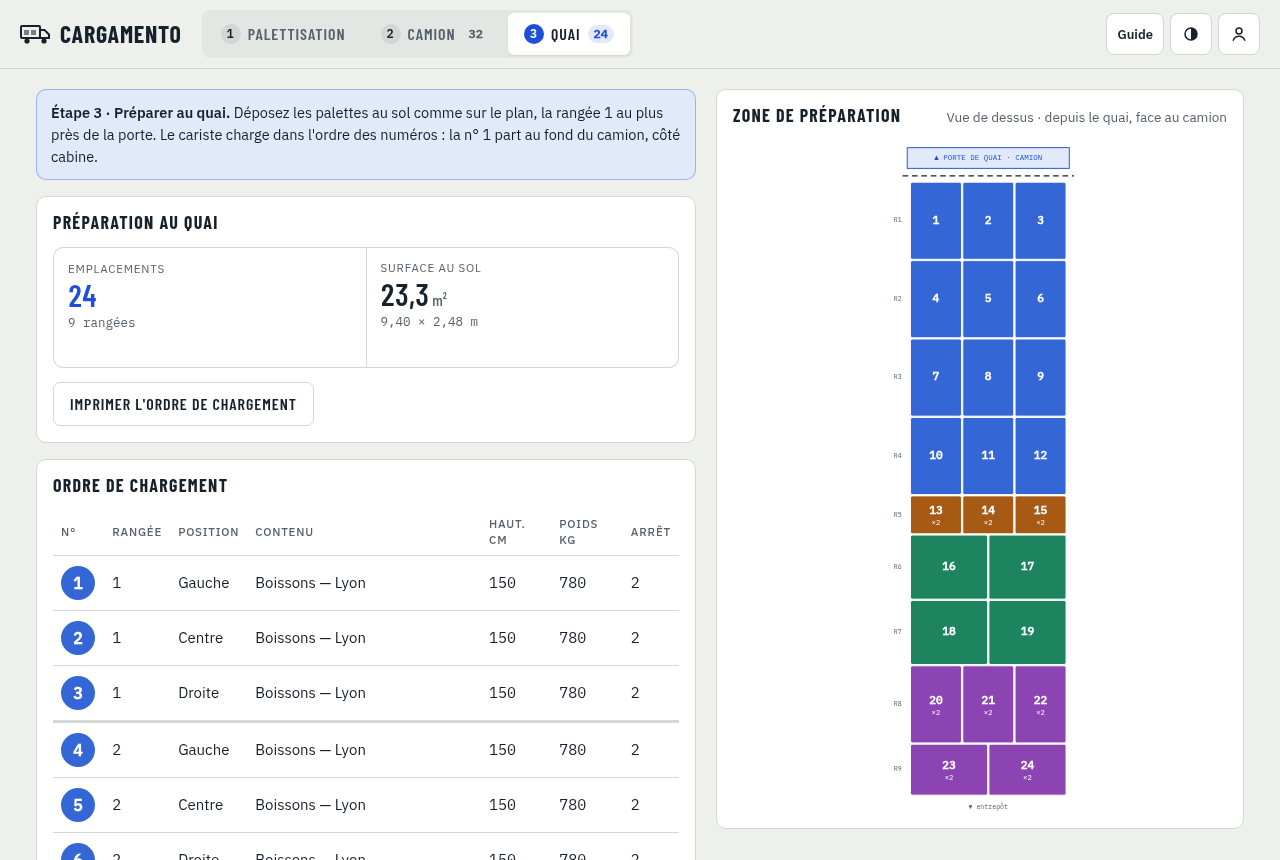
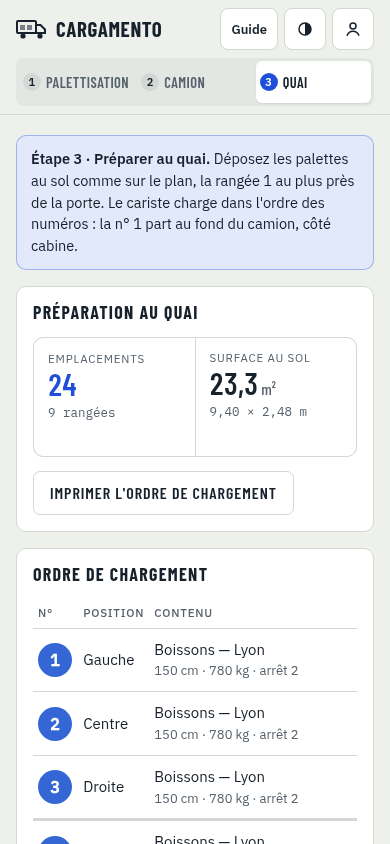
L'écran Quai est fait pour être lu debout, sur tablette : grands numéros, tableau aéré.
- Zone de préparation : le plan du plancher pivoté. La porte de quai est en haut, l'entrepôt en bas. La rangée 1 (celle qui part au fond du camion) est la plus proche de la porte, car le cariste la prend en premier.
- Surface au sol nécessaire en zone de préparation.
- Ordre de chargement : numéro, rangée, position (Gauche, Centre, Droite), contenu de la pile, hauteur, poids, arrêt. Un trait plus épais sépare les rangées ; « en travers » signale une palette tournée.
Les numéros sont les mêmes sur le plan du plancher, la zone de préparation et le tableau.
Sur téléphone, la hauteur, le poids et l'arrêt passent sous le contenu :
Imprimer (écrans Camion et Quai) produit une page propre, sans les champs de saisie, à remettre au cariste ou au chauffeur.
Plans partagés
Une application connectée (ERP, logiciel d'entrepôt) peut créer un plan et vous envoyer un lien de la forme https://cargamento.vozit.dev/p/…. Ce lien ouvre l'outil sur l'écran Camion avec le véhicule et les lignes du plan. Il faut être connecté pour l'ouvrir : sinon la page de connexion s'affiche, puis le plan.
- Vos modifications restent sur votre écran et ne changent pas le plan d'origine.
- Reprendre sur ce poste copie le plan dans vos saisies habituelles.
Sur tablette et hors connexion
- Depuis l'outil (
/app), ajoutez Cargamento à l'écran d'accueil (menu du navigateur › « Installer l'application » ou « Ajouter à l'écran d'accueil ») : il s'ouvre alors comme une application, directement sur l'outil. - Après une première ouverture connectée avec le réseau, l'outil fonctionne hors connexion : tous les calculs se font sur l'appareil. Le pied de page affiche « hors connexion, calculs disponibles ».
Vos données
Vos saisies sont enregistrées dans le navigateur de l'appareil, pas sur le serveur ni dans votre compte. Elles sont retrouvées à la réouverture, sur le même appareil et le même navigateur. Effacer les données du navigateur, ou utiliser une fenêtre de navigation privée, les fait disparaître.
Thème
Le bouton rond en haut à droite passe du thème automatique (celui de l'appareil) au thème clair, puis au thème sombre.
Questions fréquentes
Pourquoi le remplissage dépasse 100 % ? Le débord autorise les colis à dépasser du plateau : la surface utile est plus grande que la palette.
Pourquoi mes palettes ne sont pas gerbées ? Vérifiez que la ligne est cochée « Gerbable », que le gerbage max est d'au moins 2, que les deux palettes ont le même format et le même arrêt, et que la hauteur cumulée tient dans le véhicule. La palette du dessus doit être aussi légère ou plus légère que celle du dessous.
Une demi-palette peut-elle aller sur une EUR ? Non : l'outil ne gerbe que des palettes de même format.
Deux arrêts dans une même rangée ? Non : chaque rangée ne contient qu'un arrêt, pour décharger sans déplacer les palettes d'un autre client.